
- Strona główna
- Pomoc
- Jak dodać link na stronie
Jak dodać link na stronie
Dostępne w planach:
PLAN FREE
PLAN BASIC
PLAN PRO
PLAN SHOP
Na stronie możesz dodać link w dowolnym miejscu — jako osobny element (np. przycisk), w treści tekstu, w menu strony lub w opisie produktu czy wpisie na blogu.
W tym artykule pokazujemy najczęstsze sposoby dodawania linków na stronie.
To najprostszy i najbardziej elastyczny sposób dodania linku na stronie.
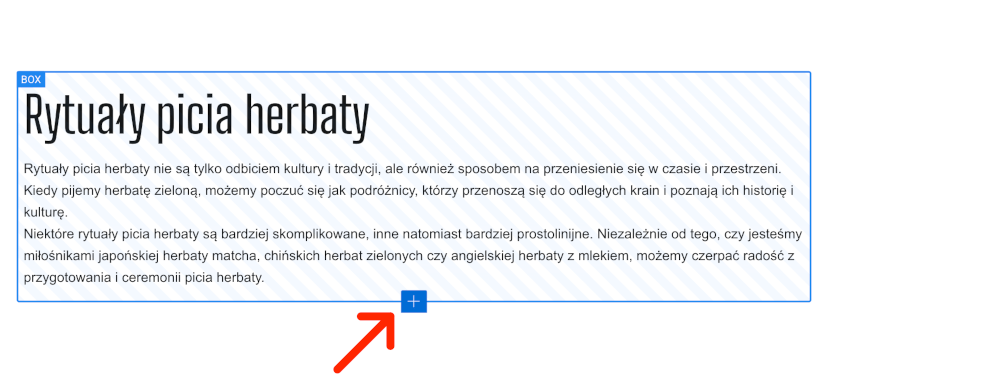
1. Wejdź do Kreatora i wybierz box, w którym chcesz umieścić link. Kliknij ikonę PLUS.
2. Z listy elementów wybierz LINK.
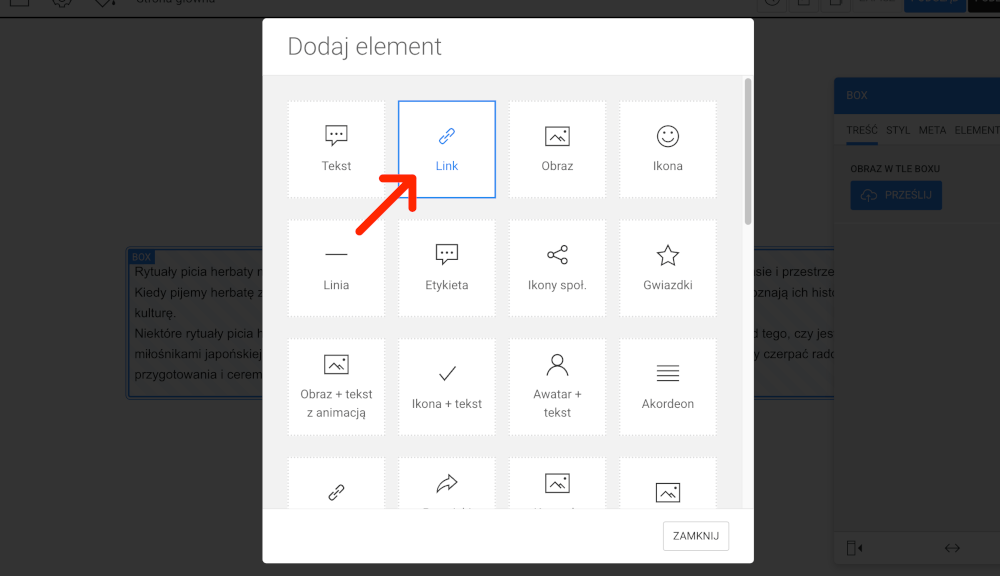
Link zostanie dodany jako osobny element w boxie.
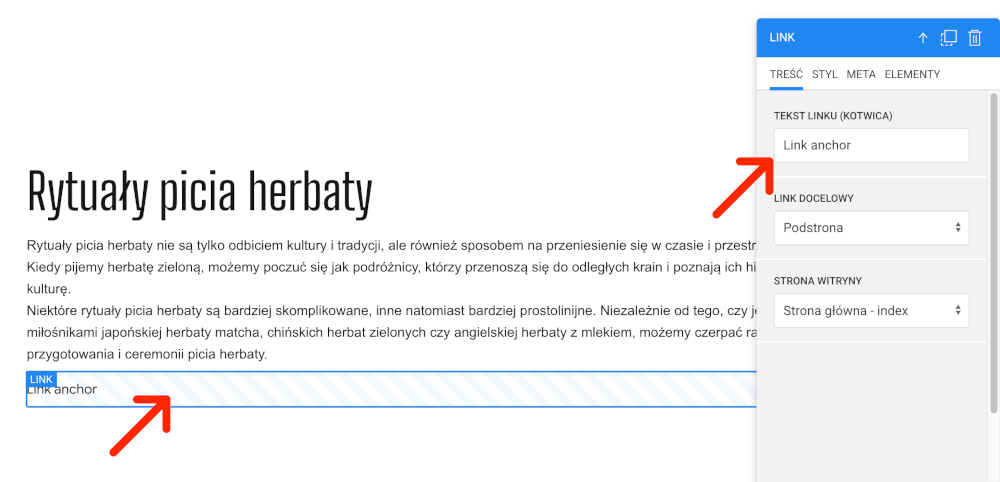
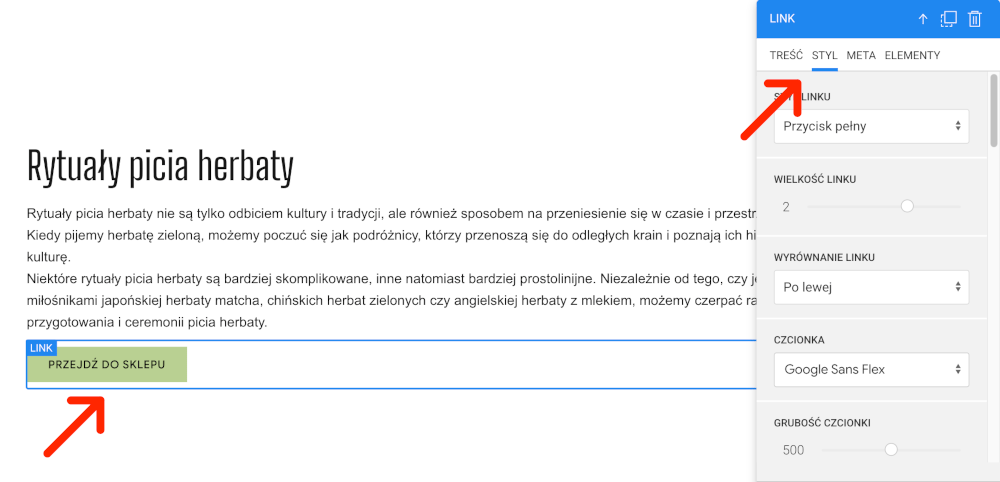
3. Kliknij w link w obszarze roboczym — otworzy się inspektor ustawień, w którym możesz go skonfigurować m.in. zmienić treść linku, ustawić link docelowy, wyświetlić link jako tekst lub przycisk, ustawić wyrównanie w boxie, zmienić czcionkę, zmienić kolor, dodać zaokrąglenie, dodać cień, ustawić aria-label (dostępność) i wiele innych.
Link możesz przesuwać w boxie strzałkami góra/dół.
👉🏻 Szczegółowe opcje stylowania opisujemy tutaj: Jak zmienić wygląd linku
W polu Link docelowy możesz wybrać podstronę, adres URL, sekcję na stronie, e-mail, telefon (kliknij i zadzwoń), WhatsApp (kliknij i zadzwoń), kategorię w sklepie.
👉🏻 Zobacz też: Jak dodać link Kliknij Zadzwoń
👉🏻 Zobacz też: Jak dodać link płatniczy Pay-by-Link
👉🏻 Zobacz też: Jak dodać link na obrazie
👉🏻 Zobacz też: Jak dodać link w menu strony
Jeżeli potrzebujesz dodać link w środku akapitu tekstu:
1. Wejdź do Kreatora i kliknij element tekstowy.
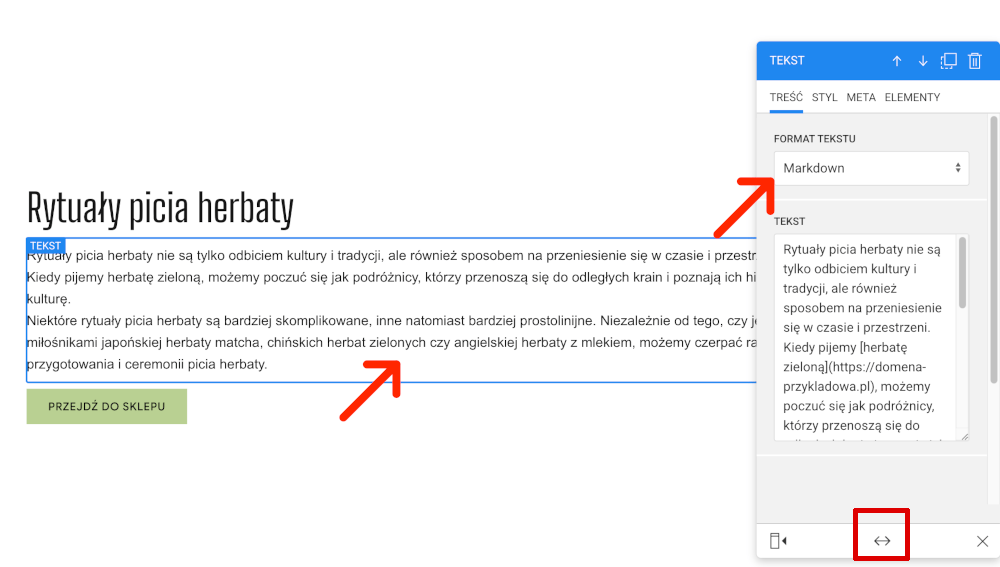
2. Upewnij się, że format tekstu ustawiony jest na Markdown. Możesz powiększyć szerokość inspektora klikając w strzałki aby wygodniej edytować tekst.
Dodaj link w formacie:
[Link tekstowy](https://domena-przykladowa.pl)
Link otwierany w nowej zakładce:
[Link tekstowy](https://przyklad-domena.pl/jakas-strona 'Tytuł' target=_blank)
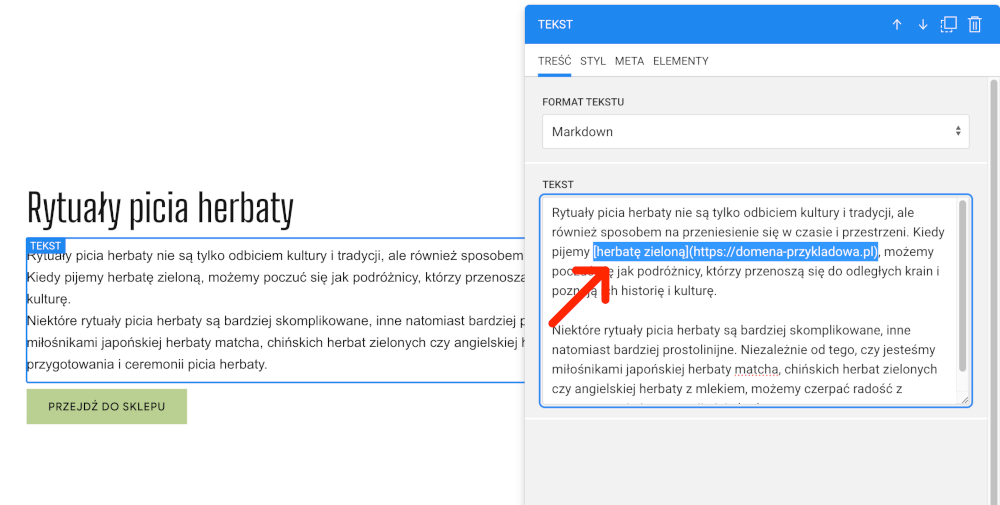
Ta metoda jest idealna do prostych linków wewnątrz bloku tekstowego.
💡 Wskazówka: W przeciwieństwie do linku wstawionego jako osobny element Link w tekście nie ma opcji stylowania. Zaawansowane formatowanie takiego linku możliwe jest tylko przez własne style CSS.
👉🏻 Zobacz też: Jak sformatować tekst w elemencie tekstowym
Link możesz dodać również w treści produktu lub treści wpisu blogowego w edytorze tekstowym.
1. Przejdź do edycji produktu lub wpisu
2. Zaznacz fragment tekstu
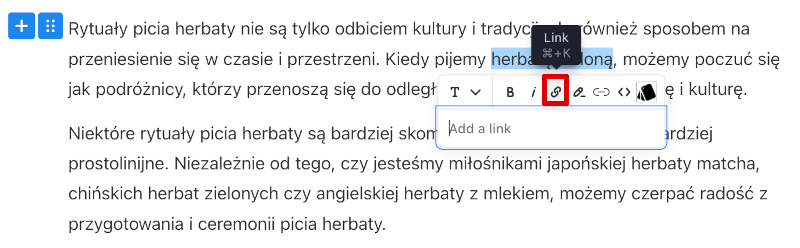
3. Kliknij ikonę Link (wewnętrzny) lub Hiperlink (do innego serwisu).
Aby dodać link wewnętrzny w opisie produktu, skorzystaj z ikonki „Link” w pasku narzędzi edytora.
Przykłady:
/nazwa-podstrony, /sklep/p/jakis-produkt, /blog/jakis-wpis-na-blogu
Link wewnętrzny to odnośnik prowadzący do innej strony w Twojej witrynie – nie wymaga wpisywania pełnego adresu z domeną. Odnośnik otwierany jest w tej samej karcie.
Aby dodać link prowadzący do innej strony internetowej, użyj ikonki „Hiperlink”.
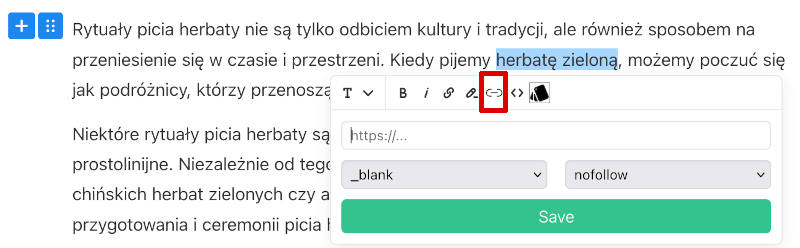
https://najszybsza.pl.
Dowiedz się więcej:
👉🏻 Jak sformatować tekst we wpisie blogowym
👉🏻 Jak sformatować tekst opisu produktu
Jeżeli masz dodatkowe pytania skontaktuj się z nami.