1. Strona główna
  2. Pomoc
  3. Jak dodać widżet dostępności cyfrowej Sienna na stronę

Jak dodać widżet dostępności cyfrowej Sienna na stronę

Dostępne w planach:

Dostępność cyfrowa to ważny element nowoczesnych stron internetowych, szczególnie dla instytucji publicznych oraz firm i placówek medycznych dbających o komfort wszystkich użytkowników. Jednym z narzędzi wspierających dostępność jest widżet Sienna Accessibility, który umożliwia m.in. zmianę wielkości czcionki, dostosowanie kontrastu czy wyróżnianie linków na stronie.

Sienna to najlżejszy widget dostępności internetowej. Darmowy, open source, dostępny bez rejestracji. Jedna linijka kodu. Zgodny z WCAG i ADA.

Jeśli korzystasz z kreatora stron Najszybsza, możesz łatwo dodać widżet Sienna do swojej witryny. W tym artykule pokażemy Ci, jak zrobić to krok po kroku.

Kiedy warto dodać widżet Sienna?

Widżet Sienna jest przydatnym narzędziem wspierającym działania związane z dostosowaniem strony do wymagań WCAG 2.1 AA, które obowiązują m.in. podmioty publiczne.

Dzięki niemu możesz:

  • umożliwić użytkownikom dostosowanie wyglądu strony do ich preferencji,
  • ułatwić korzystanie ze strony osobom z ograniczeniami wzroku lub koncentracji,
  • wspierać spełnianie części wymagań dostępności cyfrowej,
  • zwiększyć komfort przeglądania strony przez wszystkich użytkowników

Uwaga! Widżet dostępności może stanowić uzupełnienie działań związanych z dostosowaniem strony do standardu WCAG 2.1 AA, jednak sam w sobie nie zastępuje dostosowania strony w warstwie technicznej i treściowej.

Jak dodać wtyczkę dostępności Sienna Accessibility

Krok 1. Pobierz skrypt Sienna

1. Wejdź na stronę https://accessibility-widget.pages.dev/ i przejdź do zakładki "Customize"
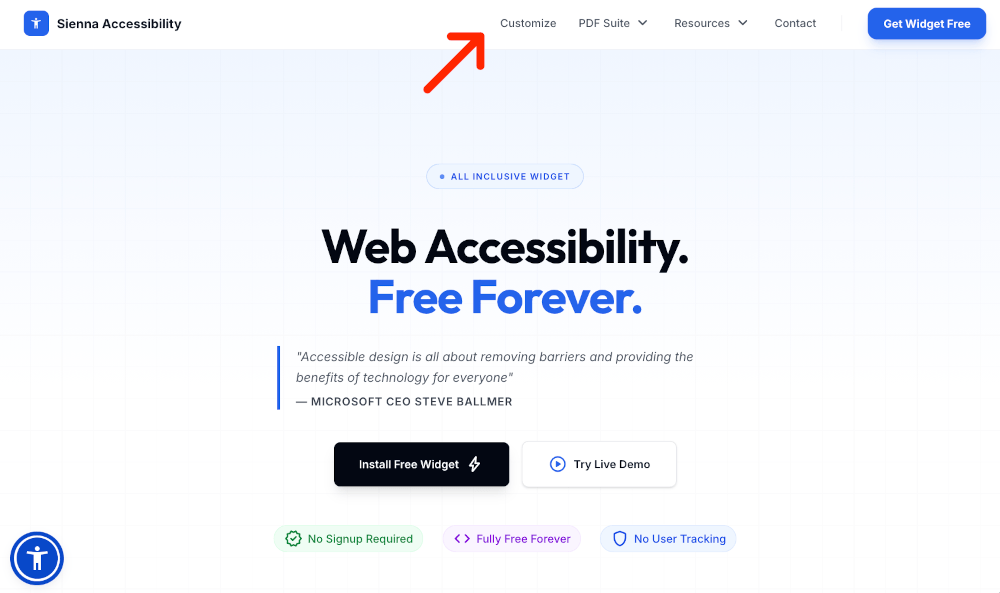
ustawienia wtyczki sienna

2. Wybierz położenie i obsługiwany język wtyczki (A)

3. Skopiuj kod skryptu klikając "Copy" (B)
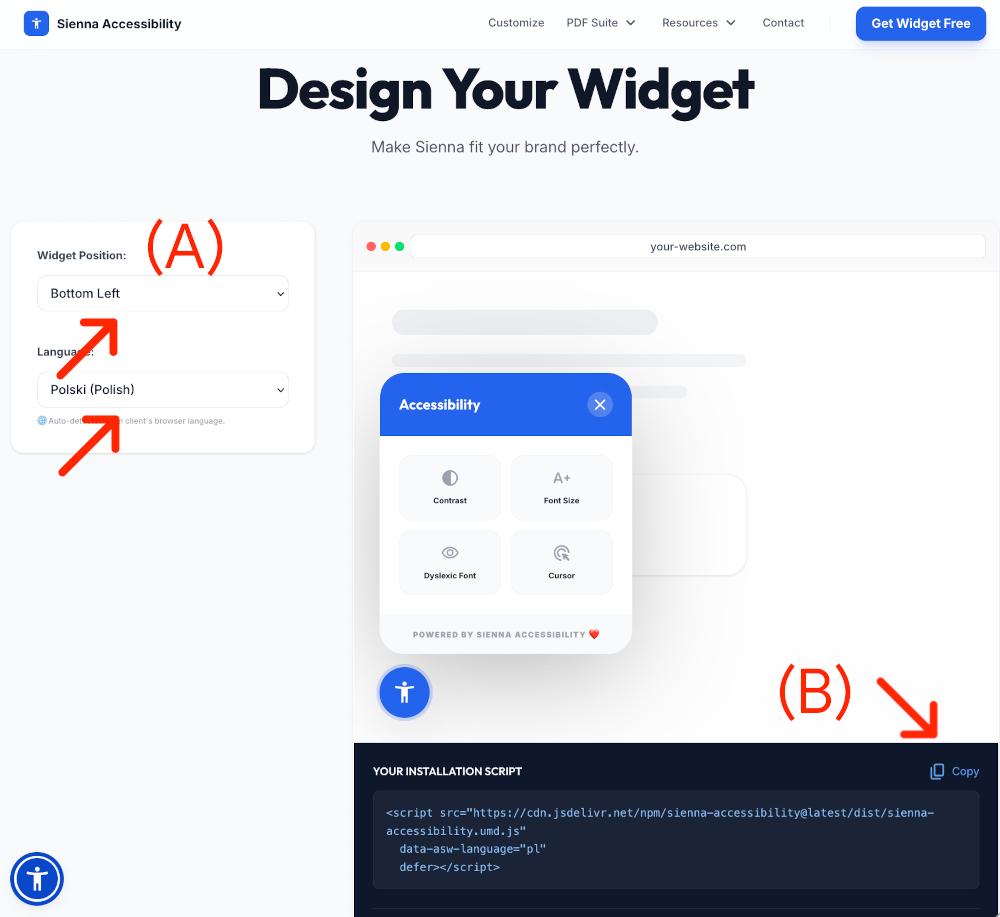
skopiuj kod skryptu
skopiuj kod skryptu

Krok 2. Wstaw skrypt na stronę

1. Zaloguj się do Kreatora Najszybsza

2. Przejdź do ustawień Witryna → Ustawienia → Robots/Meta.

3. Wklej skopiowany wcześniej kod w polu "Kod HTML w tagu HEAD dla stron HTML".
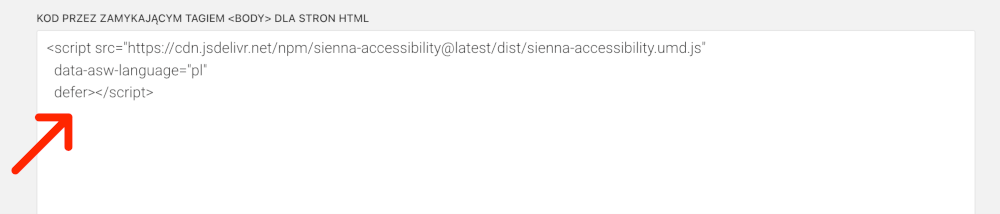
wklej skrypt w polu
wklej skrypt w polu

4. Zapisz zmiany.

Krok 3: Sprawdź działanie widżetu na stronie

Ikona dostępności cyfrowej pojawi się w rogu strony. Po kliknięciu ikony dostępności otworzy się okno z ustawieniami.
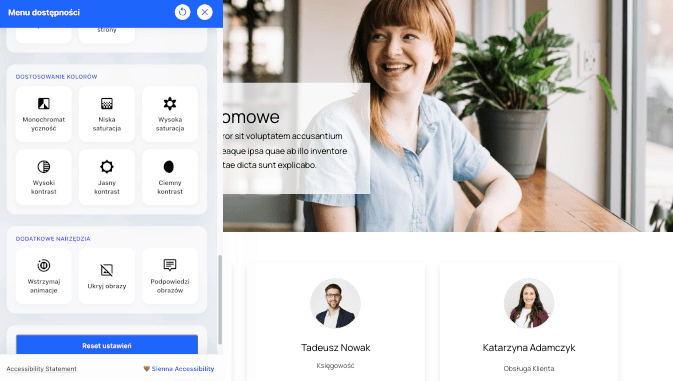
widget dostepnosci cyfrowej na stronie internetowej

Wskazówki dotyczące optymalizacji strony

  • Pamiętaj, że duża liczba zewnętrznych wtyczek może spowolnić stronę. Jeśli zależy Ci na szybkości ładowania strony, korzystaj tylko z niezbędnych integracji.
  • Regularnie testuj działanie widżetu – sprawdzaj, czy nie powoduje on konfliktów z innymi elementami strony.
  • W przypadku podmiotów publicznych spełnienie wymagań WCAG 2.1 AA jest obowiązkowe niezależnie od zastosowania widżetu dostępności.
  • Jeśli Twoja strona należy do podmiotu prywatnego, instalacja widżetu nie jest obowiązkowa, ale może poprawić komfort korzystania ze strony przez osoby starsze oraz osoby z niepełnosprawnościami, a także zwiększyć ogólną użyteczność serwisu.
Ostatnia aktualizacja: 2024-07-17

Jak możemy Ci pomóc?

Zajrzyj do Centrum Pomocy ze wskazówkami jak zaprojektować i skonfigurować stronę.

Możesz zlecić nam stworzenie strony lub sklepu w atrakcyjnej cenie.

Skontaktuj się z nami. Zapewniamy profesjonalną i szybką pomoc techniczną.

NAJSZYBSZA

Najszybsza to 🇵🇱 polski kreator stron i sklepów internetowych. Narzędzie do tworzenia szybkich, prostych, ładnych serwisów ze świetnymi parametrami dla Google. Możesz stworzyć stronę sam lub zlecić nam wykonanie.


© 2020-2026 Strona zbudowana i hostowana w Najszybszej

Prywatność

Korzystając z naszej witryny zgadzasz się na stosowanie przez nas cookies. Używamy niezbędnych cookies oraz opcjonalnych.

Polityka prywatności