- Strona główna
- Pomoc
- Jak włączyć bramkę płatniczą Stripe w sklepie internetowym
Jak włączyć bramkę płatniczą Stripe w sklepie internetowym
Dostępne w planach:
PLAN SHOP
Dowiedz się jak podłączyć bramkę płatniczą Stripe w swoim sklepie internetowym.
Zobacz: Cennik planów
Bramka Stripe obsługuje bardzo dużo rodzajów metod płatności z całego świata dlatego jest polecana przy sprzedaży zagranicznej. Stripe nie pobiera obowiązkowej opłaty miesięcznej ani opłaty za samo podłączenie. Stripe pobiera prowizję od każdej płatności. Aktualne stawki znajdziesz na stronie cennika Stripe.
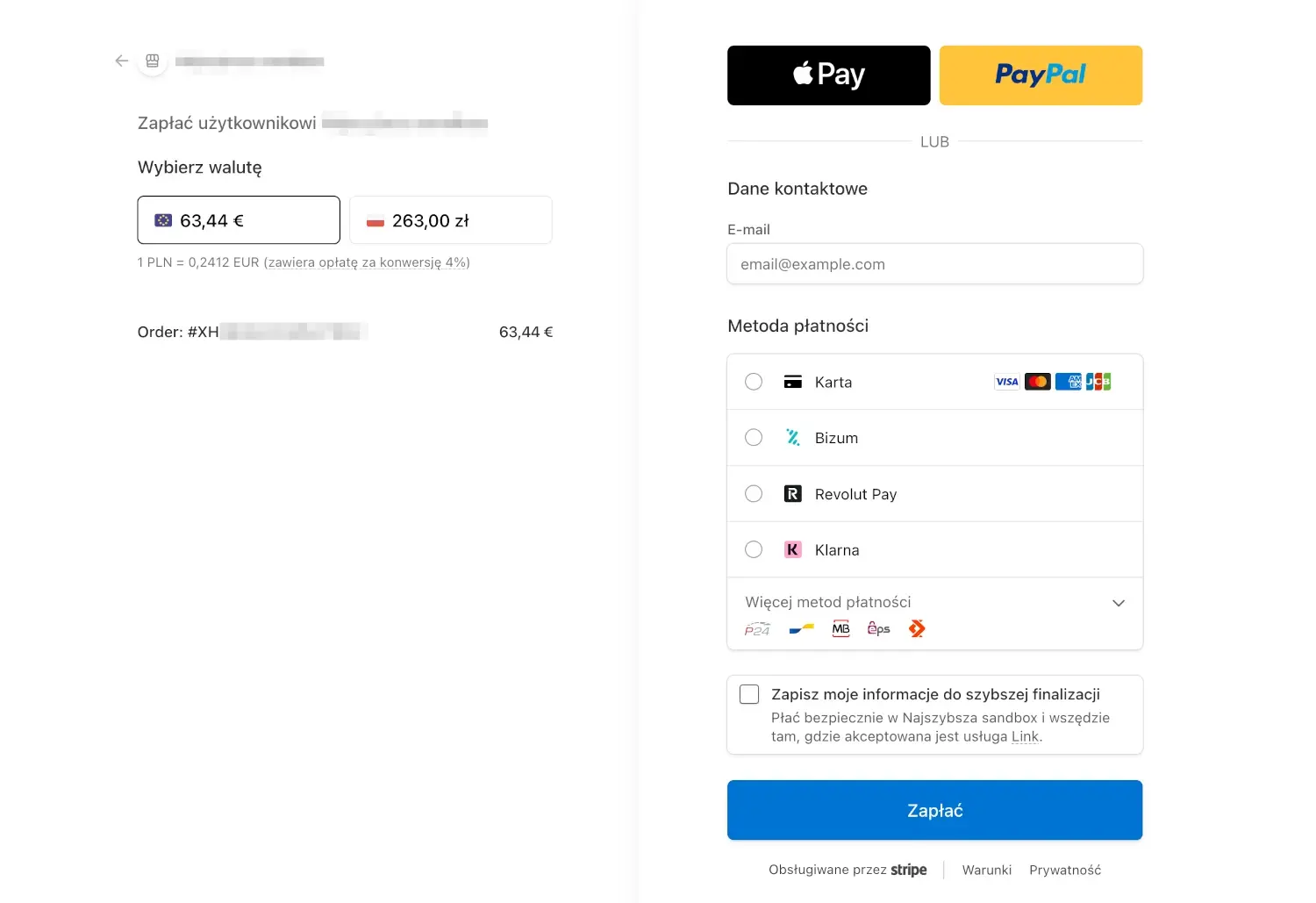
Po kliknięciu „Przejdź do płatności” klient zostanie przeniesiony do bezpiecznej strony płatności Stripe. Zobaczy tam dostępne metody płatności, takie jak karta, BLIK, Apple Pay czy Google Pay, a w zależności od kraju klienta również lokalną walutę i lokalne metody płatności.
Aby uruchomić Stripe w sklepie, wykonaj kolejno:
Sklep powinien być gotowy do rozpoczęcia sprzedaży.
Przed rozpoczęciem konfiguracji Stripe:
Stripe podczas aktywacji konta może zweryfikować informacje dotyczące działalności oraz stronę internetową sklepu.
Aby korzystać z płatności Stripe, należy założyć konto sprzedawcy.
Podczas rejestracji podaj wymagane dane firmy lub działalności, dane osoby odpowiedzialnej za konto oraz numer konta bankowego.
Stripe przeprowadzi następnie weryfikację danych firmy i właściciela konta. W zależności od rodzaju działalności może poprosić o dodatkowe informacje lub dokumenty.
❗Ważne: Konto Stripe powinno być założone na dane tego samego podmiotu, który prowadzi sprzedaż w sklepie. Dane firmy podane w Stripe powinny być zgodne z rzeczywistymi danymi sprzedawcy.
Aby podłączyć płatności Stripe w sklepie konto powinno być aktywne i wszelkie formalności dopełnione.
Ten krok jest opcjonalny. Jeśli nie zmienisz ustawień, Stripe automatycznie dobierze domyślne metody płatności odpowiednie dla kraju Twojej firmy i klientów.
Warto jednak zajrzeć do tego miejsca i sprawdzić, jakie metody są aktywne i włączyć dodatkowe.
W panelu Stripe przejdź do:
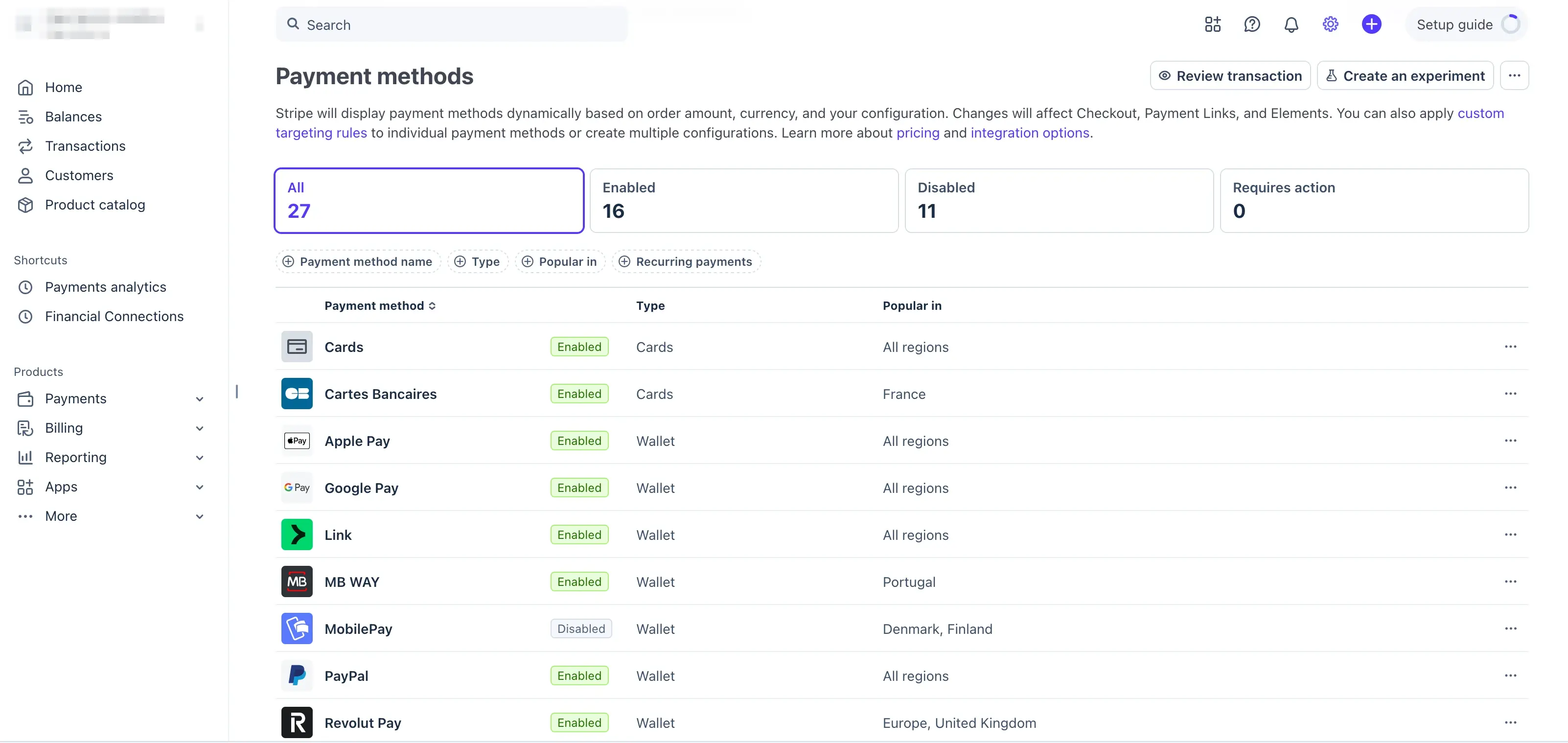
Stripe → Settings → Payments → Payment methods
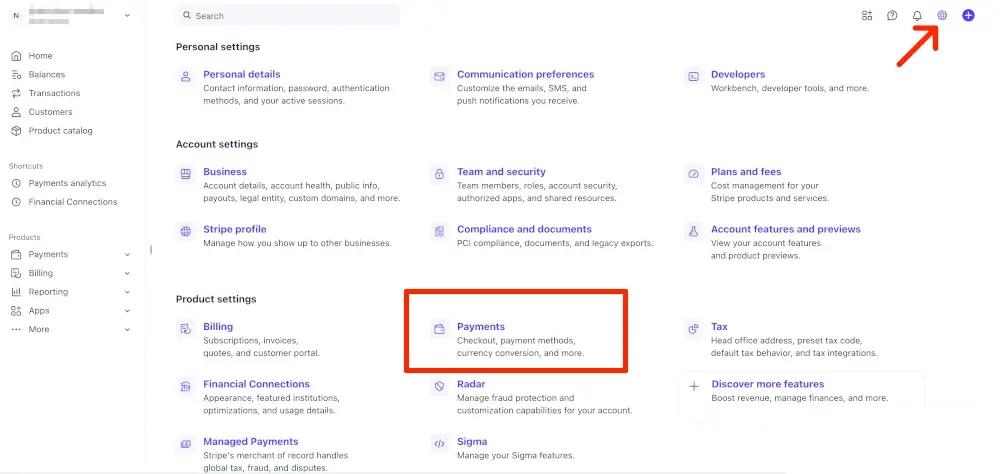
Na liście dostępnych metod aktywuj te, które chcesz obsługiwać w swoim sklepie. Dla polskiego sklepu możesz aktywować m.in. BLIK i Przelewy24. Stripe obsługuje również wiele zagranicznych metod płatności, takich jak iDEAL | Wero, Bancontact, EPS, TWINT, MB WAY, Multibanco, SEPA Direct Debit czy Revolut Pay.
Do integracji potrzebny jest Secret key, czyli tajny klucz API.
W panelu Stripe przejdź do: Stripe → Developers → API keys
Możesz również wpisać API Keys w wyszukiwarce panelu Stripe, aby szybko przejść do właściwej strony.
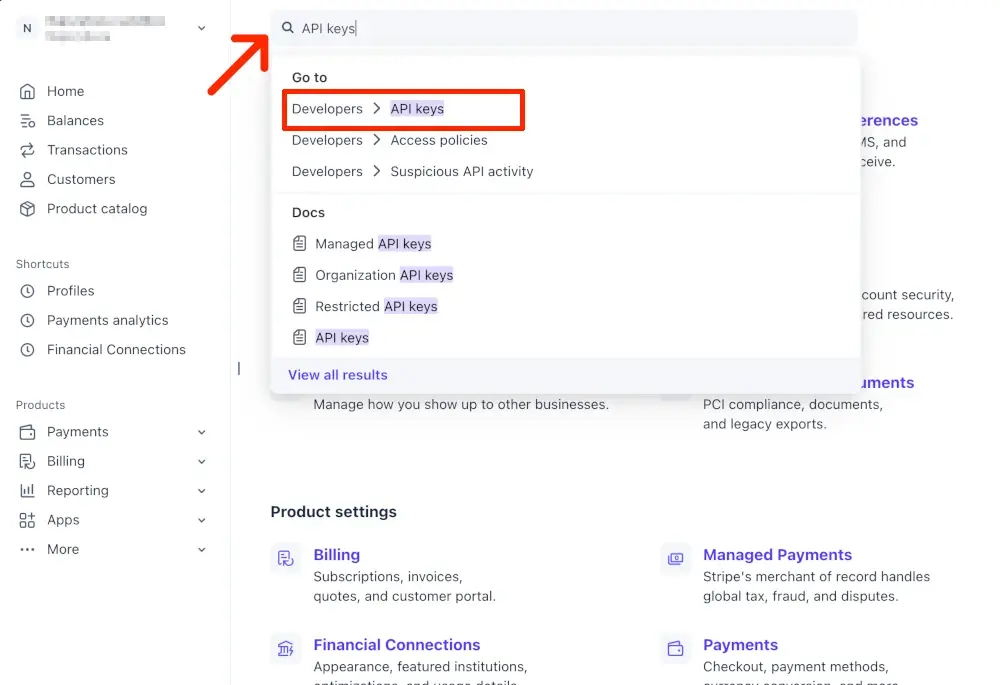
Skopiuj Secret key. Będzie potrzebny w jednym z kolejnych kroków.
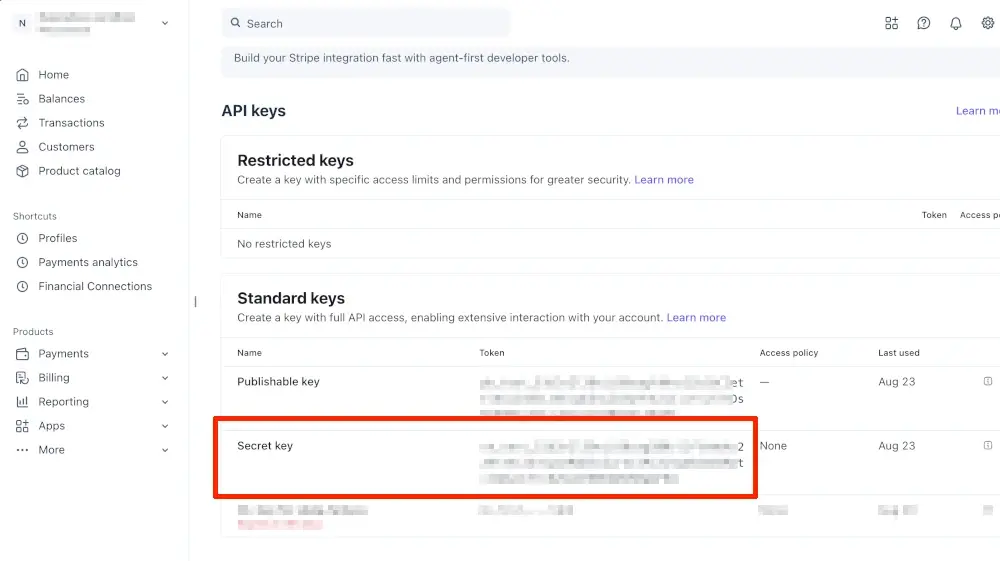
❗Ważne: Secret key jest poufnym kluczem dostępu. Nie publikuj go na stronie internetowej ani nie przekazuj osobom nieupoważnionym.
Webhook umożliwia Stripe przekazywanie do sklepu informacji o zmianach dotyczących płatności, np. o jej pomyślnym zakończeniu.
W panelu Stripe przejdź do: Stripe → Developers → Workbench → Webhooks
Możesz również wyszukać Webhooks w wyszukiwarce panelu.
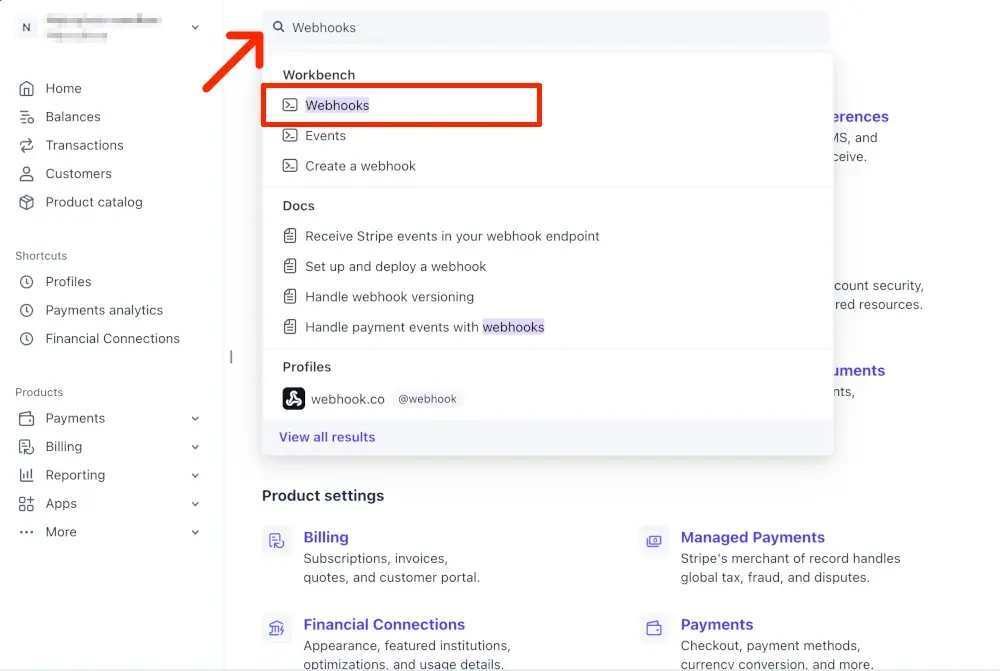
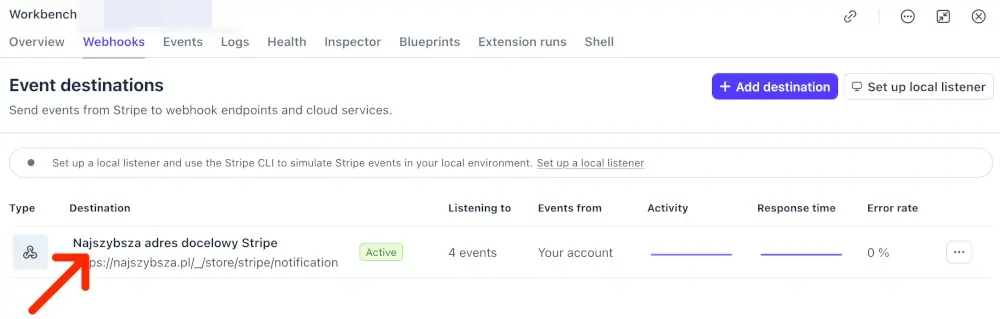
W zakładce Webhooks → Event destination dodaj nowy adres, klikając Add destination.
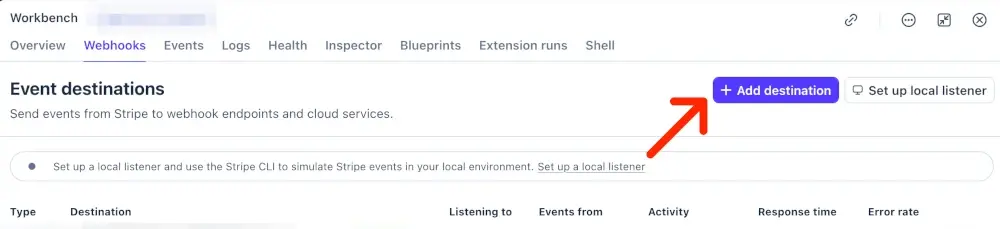
W konfiguracji ustaw po kolei:
🔹 Event destination scope: Your Account (wybór domyślny)
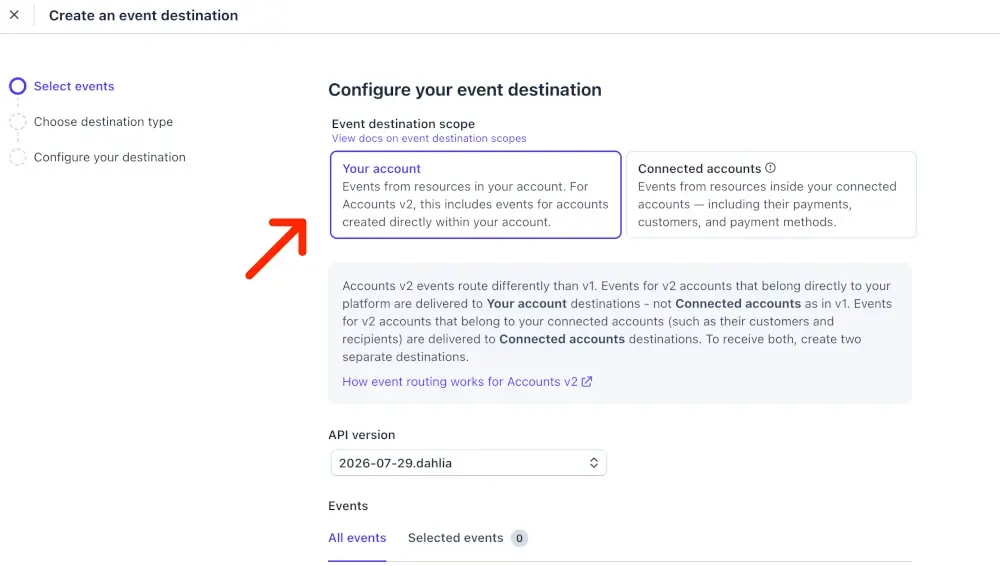
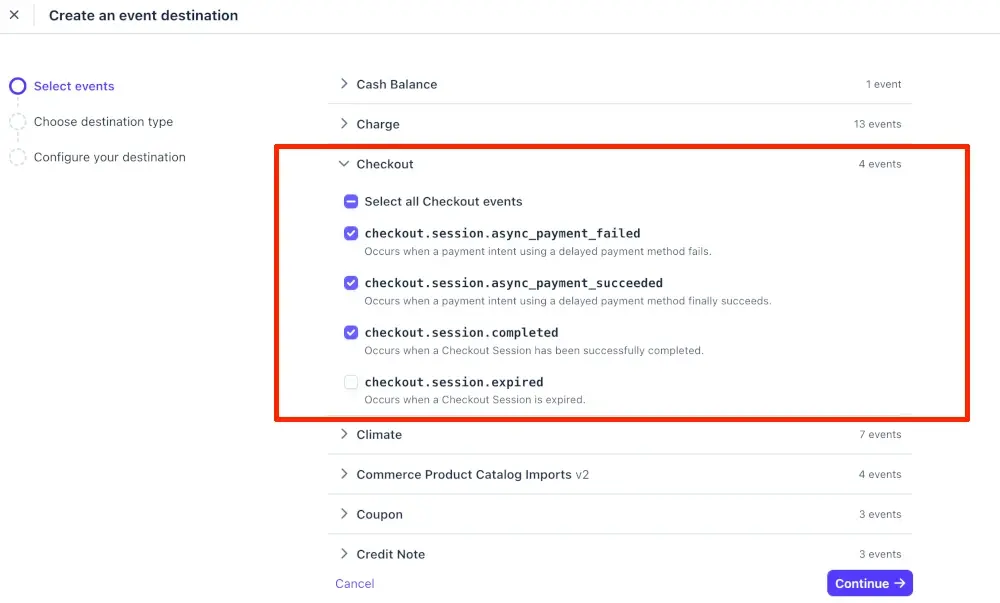
🔹 Events - w sekcji Checkout zaznacz trzy poniższe zdarzenia:
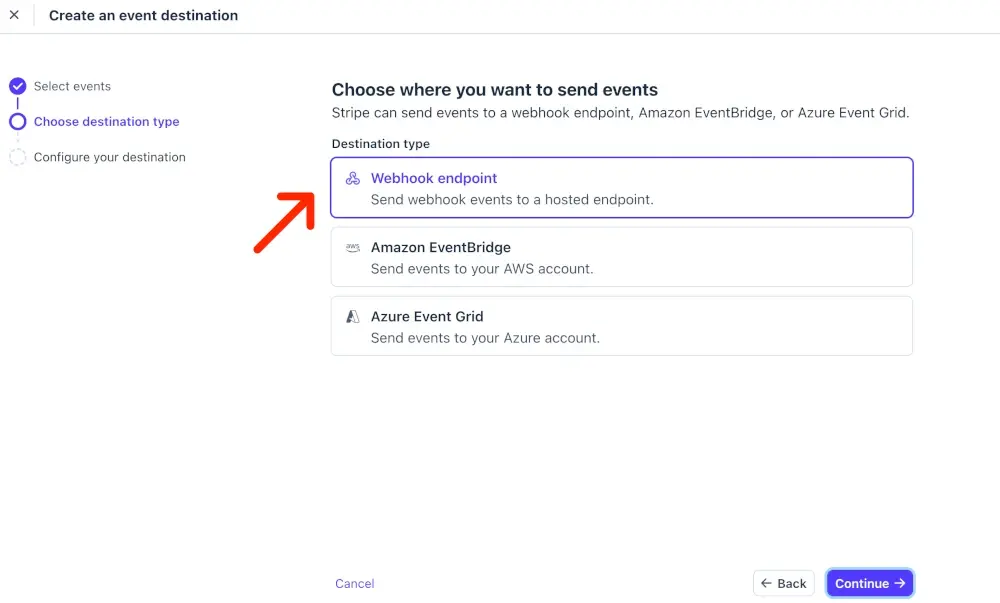
🔹 W kolejnym kroku zaznacz Webhook endpoint
🔹 W ostatnim kroku wpisz:
https://najszybsza.pl/_/store/stripe/notification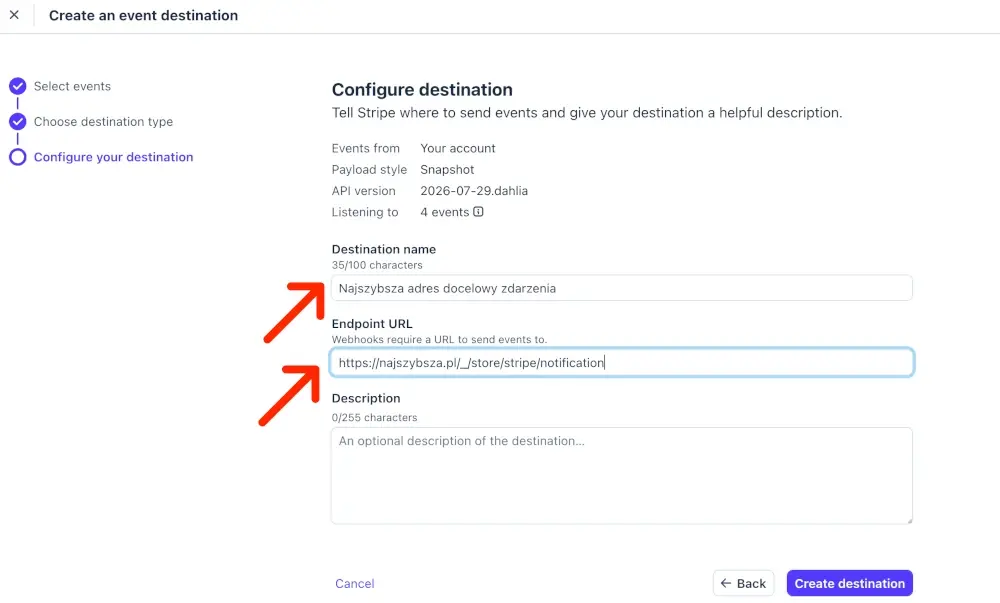
Zapisz konfigurację adresu docelowego.
Po utworzeniu adresu docelowego kliknij go na liście.
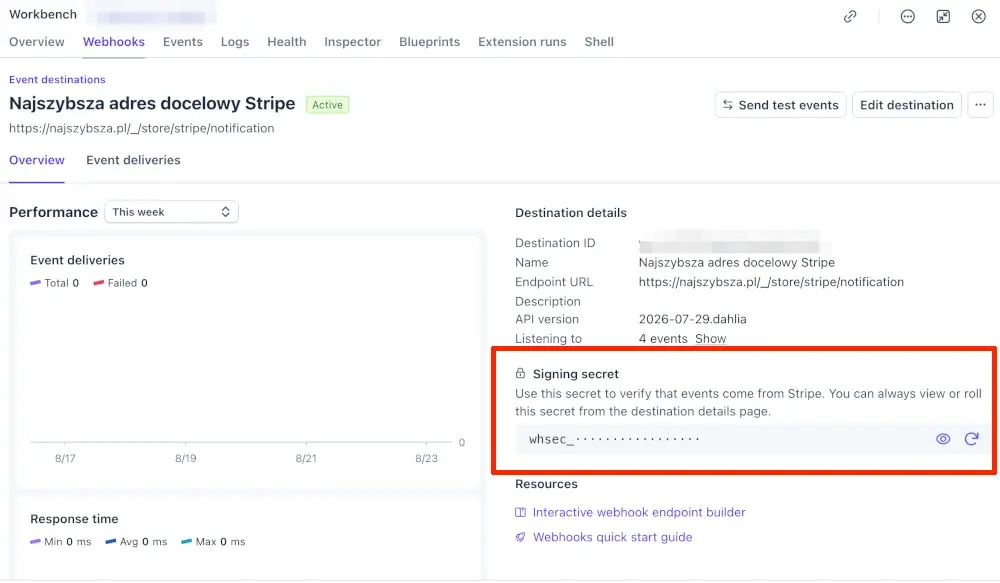
Po prawej stronie ekranu znajdziesz Signing secret. Jest to klucz bezpieczeństwa potrzebny do prawidłowej komunikacji Stripe ze sklepem.
Skopiuj wartość Signing secret.
Zaloguj się do panelu Najszybszej i przejdź do:
Sklep → Ustawienia → Metody płatności → Konfiguruj Stripe
W otwartym oknie:
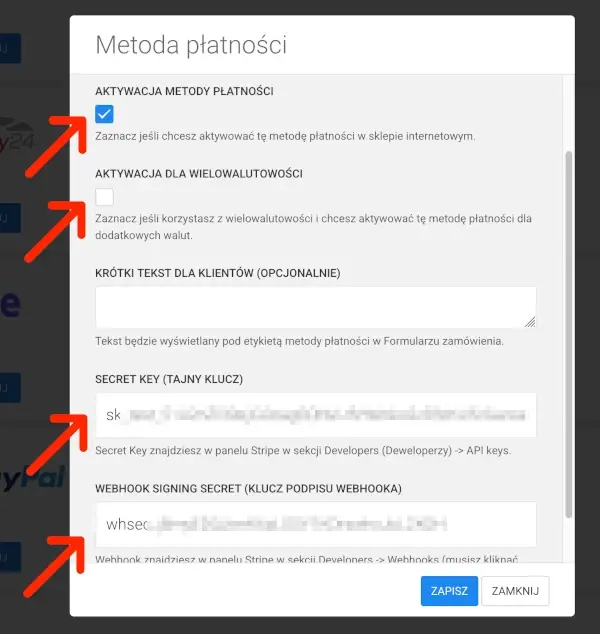
Zapisz ustawienia, a następnie zapisz ustawienia sklepu.
Na koniec wykonaj zamówienie testowe w swoim sklepie.
Sprawdź, czy klient zostaje prawidłowo przekierowany do strony płatności Stripe i czy po wykonaniu płatności zamówienie otrzymuje prawidłowy status w panelu sklepu.
Jeżeli płatność nie działa, sprawdź przede wszystkim, czy konto Stripe jest aktywne, klucze zostały skopiowane poprawnie oraz czy adres Webhook został skonfigurowany zgodnie z instrukcją.
Jeżeli potrzebujesz dodatkowej pomocy technicznej przy konfiguracji bramki płatności skontaktuj się z nami.
| Metody płatności | Region, z którego klient robi zakupy |
|---|---|
| Karty płatnicze, Apple Pay, Google Pay, Link, PayPal, Klarna | Wszystkie regiony |
| BLIK, Przelewy24 | Polska |
| Cartes Bancaires | Francja |
| MB WAY, Multibanco | Portugalia |
| MobilePay | Dania, Finlandia |
| Revolut Pay | Europa, Wielka Brytania |
| Satispay | Włochy |
| Bancontact | Belgia |
| EPS | Austria |
| iDEAL | Wero | Holandia |
| TWINT | Szwajcaria |
| Scalapay | Włochy, Francja, Hiszpania |
| ACH Direct Debit | Stany Zjednoczone |
| Bacs Direct Debit, SEPA Direct Debit | Europa |
| Bank Transfers | Europa, Wielka Brytania, Japonia, Meksyk, Stany Zjednoczone |
| Bizum | Hiszpania |
| Pay by Bank | Finlandia, Wielka Brytania |
| Pix | Brazylia |
| UPI | Indie |
Poniższe banery możesz zastosować na stronie koszyka, w stopce sklepu lub gdziekolwiek potrzebujesz w witrynie.