
- Strona główna
- Pomoc
- Jak wystawić fakturę w KSeF z pliku XML
Jak wystawić fakturę w KSeF z pliku XML
Dostępne w planach:
PLAN SHOP
W naszym systemie możesz wygenerować fakturę do pliku XML zgodnego z KSeF, zapisać go lokalnie a następnie samodzielnie przesłać go do Aplikacji Podatnika KSeF.
📌 Ważne:
Poniżej znajdziesz instrukcję krok po kroku jak wczytać i wystawić e-fakturę z pliku XML.
Od 1 kwietnia 2026 r. obowiązek wystawiania faktur ustrukturyzowanych w KSeF dotyczy podatników, u których miesięczna sprzedaż dokumentowana fakturami (z NIP) przekracza 10 000 zł brutto.
Dowiedz się więcej na temat KSeF dla małych firm ze sklepem internetowym
Nasz moduł wystawiania faktur:
✅ generuje faktury tradycyjne (PDF/HTML) jak dotychczas
✅ generuje pliki XML zgodne ze strukturą KSeF, które ułatwiają wystawienie faktur ustrukturyzowanych w KSeF
❌ nie wysyła pliku XML automatycznie do KSeF
Oznacza to, że:
1. Przejdź do Zamówienie → Faktura → Generuj fakturę. System utworzy podgląd faktury.
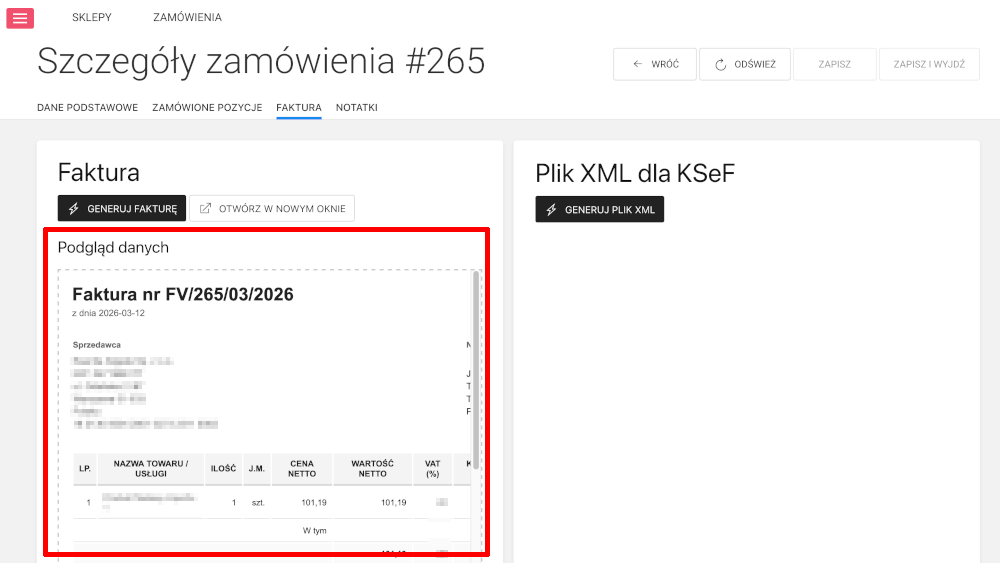
2. Jeżeli coś wymaga poprawy — wprowadź zmiany i wygeneruj podgląd jeszcze raz.
Jeżeli faktura dotyczy sprzedaży dla osoby fizycznej bez NIP to nie musisz jej wystawiać w KSeF. Możesz pobrać PDF i wysłać dokument klientowi jak dotychczas.
Jeżeli faktura dotyczy sprzedaży dla firmy z NIPem to musisz ją wystawić w KSeF w formie faktury ustrukturyzowanej. Faktura w KSeF otrzyma numer KSeF ID. Tradycyjny PDF nie będzie już dokumentem księgowym. Przejdź do kolejnego kroku.
1. Po sprawdzeniu poprawności faktury kliknij "Generuj plik XML".
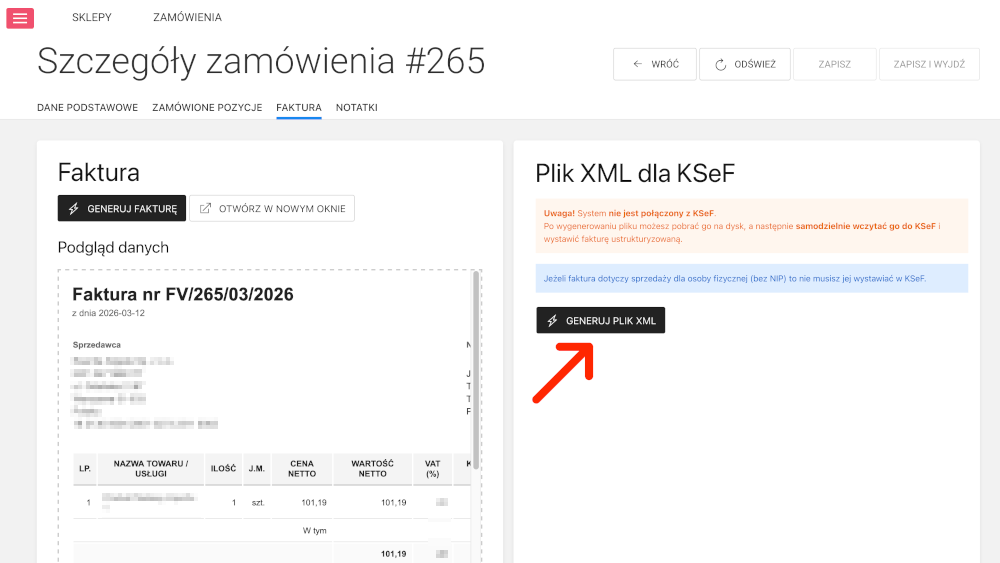
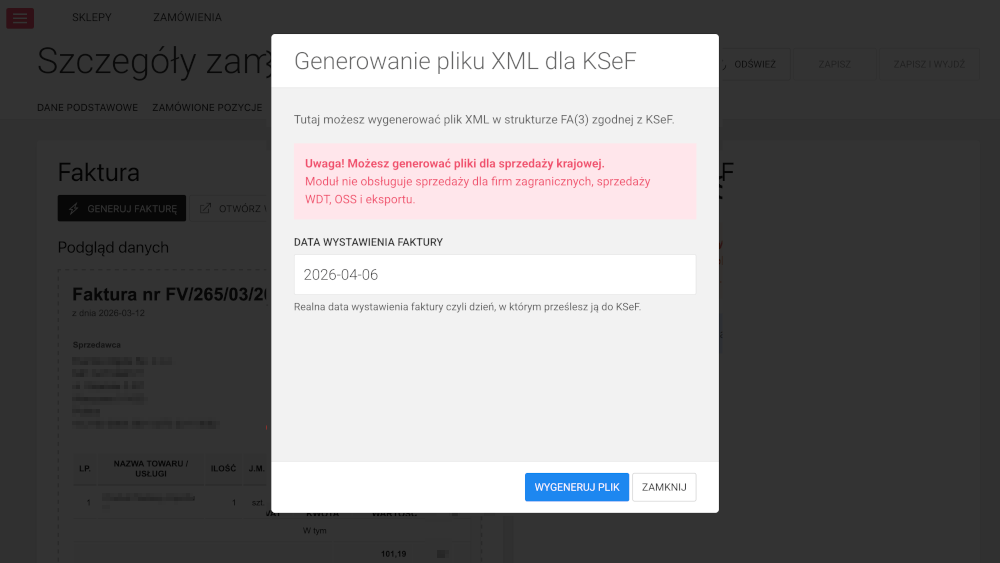
2. W polu "Data wystawienia faktury" wpisz rzeczywistą datę przesłania pliku do KSeF.
Przykład 1: jeżeli planujesz wystawić fakturę dziś → wpisz dzisiejszą datę i prześlij ją do KSeF jeszcze dziś.
Przykład 2: jeżeli wygenerowałeś fakturę dziś ale planujesz przesłać ją do KSeF jutro → wpisz datę jutrzejszą.
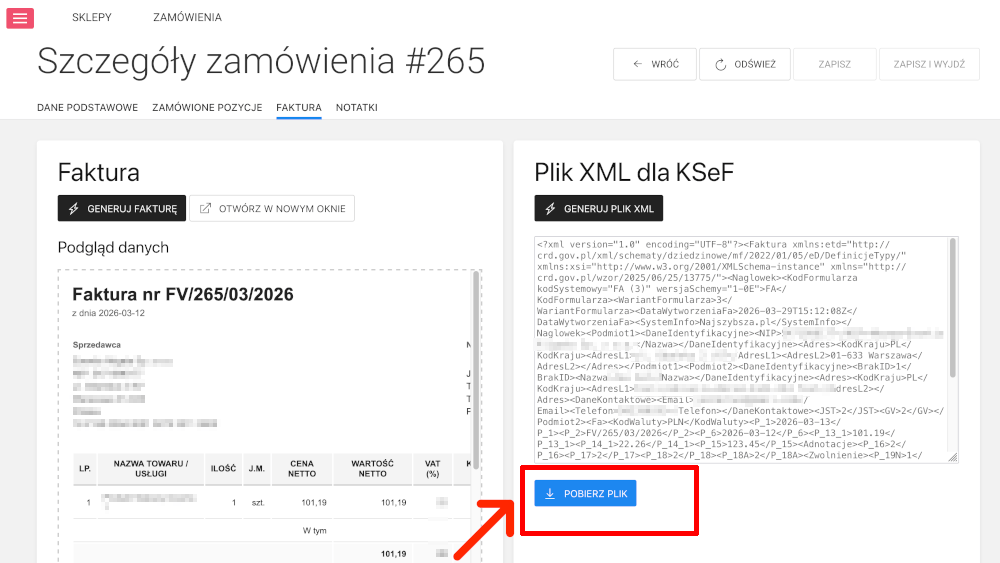
3. Zachowaj plik XML na dysku klikając "Pobierz plik".
1. Zaloguj się do Aplikacji Podatnika:
Uwaga! Może się zdarzyć, że system KSeF jest chwilowo przeciążony — w takiej sytuacji spróbuj ponownie po kilku minutach.
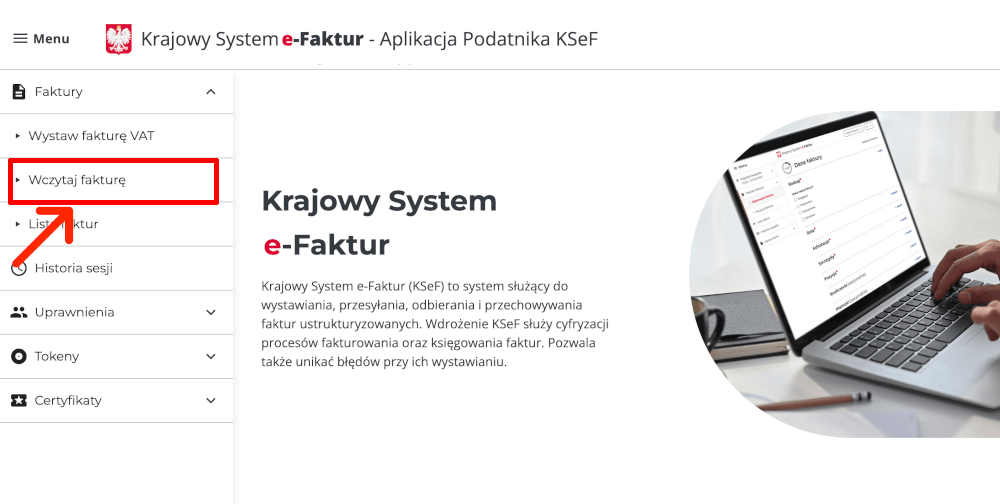
2. Z lewego menu wybierz Faktury → Wczytaj fakturę
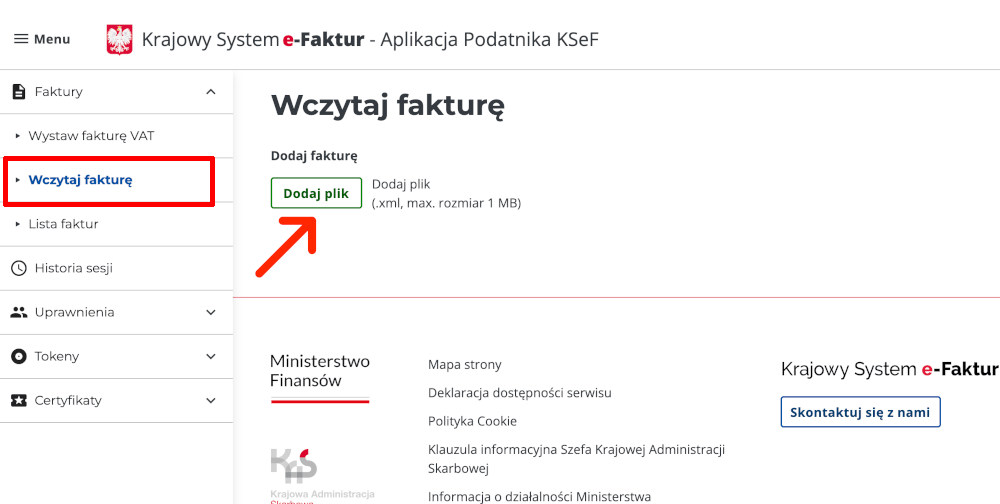
3. Kliknij "Dodaj plik" i załaduj zapisany wcześniej plik XML.
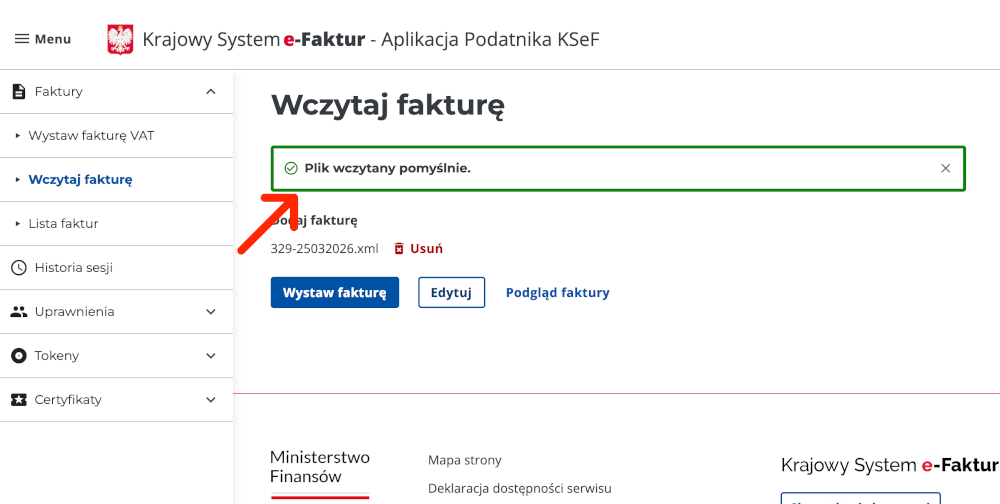
System przeprowadzi walidację pliku. Powinien pojawić się komunikat: "Plik wczytany pomyślnie".
Uwaga: Jeżeli otrzymałeś komunikat "Plik XML zawiera błędy." to w 99% przypadków data wystawienia faktury w pliku nie jest zgodna z datą wczytywania pliku do KSeF. W takiej sytuacji możesz wrócić do kroku 2 i wygenerować plik ponownie wpisując datę wczytywania pliku.
4. Kliknij "Podgląd faktury". Sprawdź jeszcze raz dane faktury na jej wizualizacji — po wystawieniu w KSeF nie będzie już możliwości edycji.
Wskazówka: Jeżeli trzeba coś poprawić, albo wróć do kroku 1 i wygeneruj fakturę i plik ponownie albo już w systemie KSeF kliknij EDYTUJ, system pozwoli Ci zmienić dane przed ostatecznym wystawieniem.
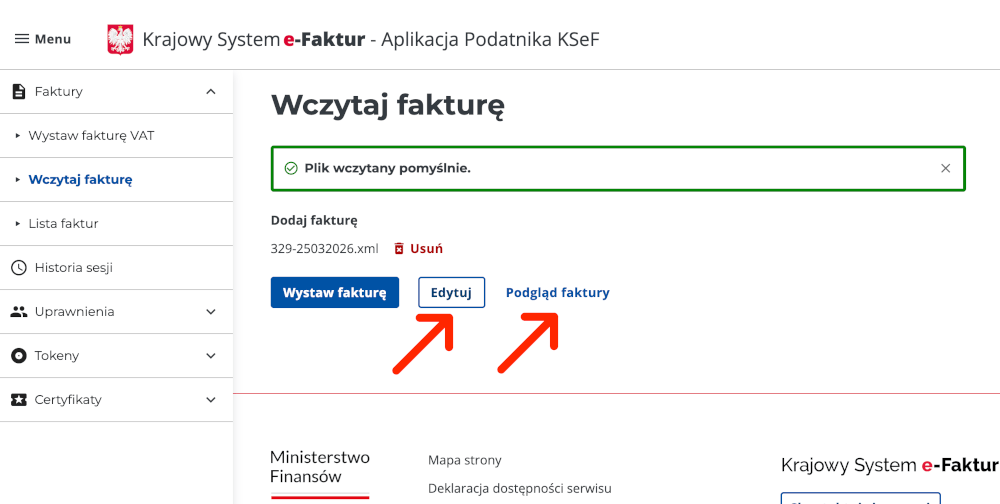
5. Jeżeli wszystkie dane są poprawne kliknij "Wystaw fakturę"
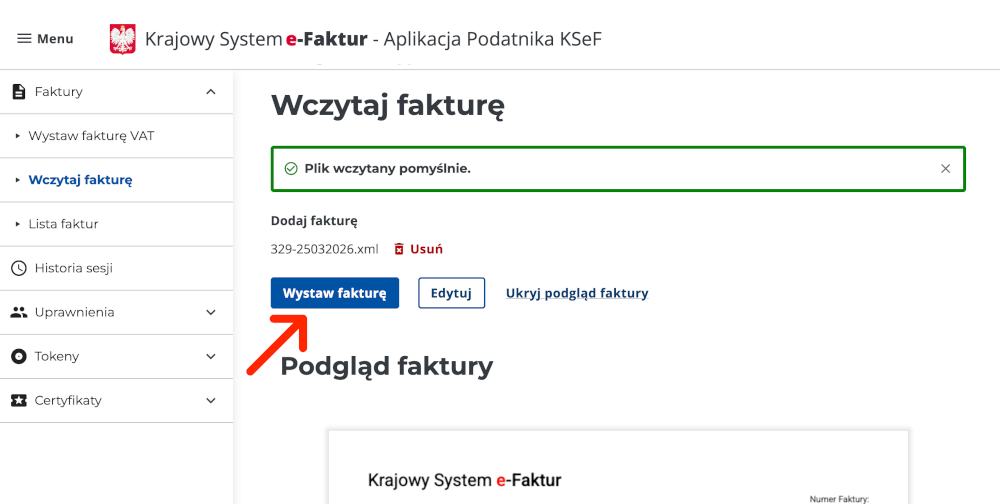
System nada w tym momencie dokumentowi numer KSeF ID.
⚠️ Uwaga: Od momentu nadania numeru KSeF ID faktura jest oficjalnie wystawiona. Faktura ustrukturyzowana przechowywana w KSeF jest od teraz dokumentem urzędowym. Wszelkie PDF-y, faktury papierowe to tylko wizualizacje.
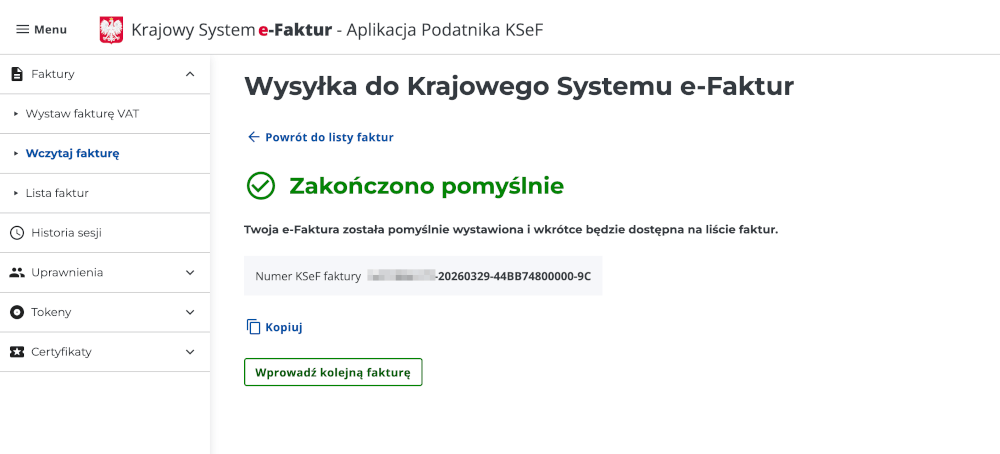
Po nadaniu numeru KSeF ID możesz pobrać wizualizację PDF faktury z kodem QR, jeśli chcesz ją przechowywać lokalnie lub potrzebujesz w codziennej pracy w firmie.
Wskazówka: Pamiętaj, że nabywca od momentu wystawienia faktury widzi ją w KSeF, więc teoretycznie nie musisz jej przesyłać, ale w praktyce nadal warto to zrobić.
1. Przejdź do "Lista faktur"
2. Wybierz fakturę, otworzy się okno podglądu.
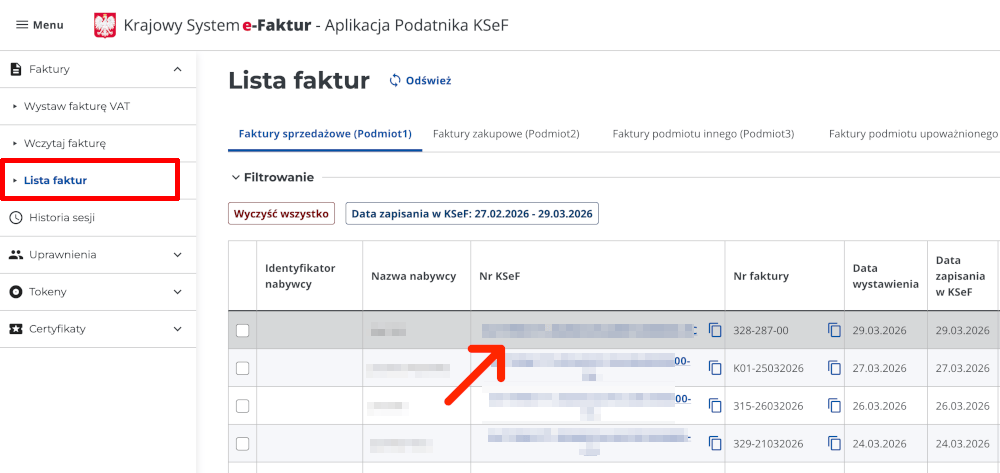
3. Kliknij "Pobierz" → "Pobierz PDF"
Gotowe!
Jeżeli masz pytania lub potrzebujesz pomocy napisz do nas.
Dowiedz się więcej na temat KSeF dla małych firm ze sklepem internetowym